






Sitemizde (mobil uygulamaları dâhil tüm dijital platformlarında) muhtelif türde çerezler kullanılmaktadır. Yeni GİZLİLİK VE KİŞİSEL VERİLERİN KORUNMASI POLİTİKASI buradan ulaşabilirsiniz. Google Analytics Analitik çerezler, Site kullanımı hakkında bilgi toplayarak ve raporlayarak web sitemizi geliştirmemize yardımcı olur. Google AdWords ve Remarketing Aldığınız reklam kampanyalarının alaka düzeyini iyileştirmemize yardımcı olmak için bu pazarlama çerezlerini kullanıyoruz.
yukarıdaki maddeleri okudum kabul ediyorum
 INDEX
INDEX1. Cihaz enerjisizken, İlk önce cihaza GSM kartını takıyoruz.
2. Daha sonra anten bağlantımızı yapıyoruz.
3. Cihaza enerji veriyoruz.
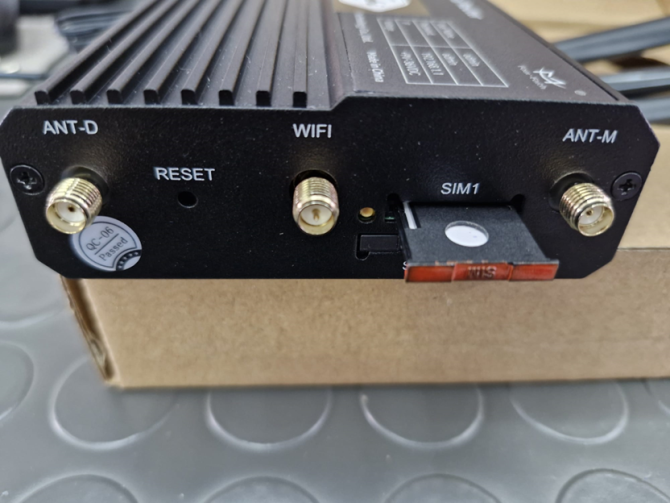
Şekil 1. Sim Kart Takılışı
Sim kart slota köşesi tam gelecek şekilde yerleştirilmeli ve slot görselde ki gibi modemin Sim1 slotuna takılmalı.
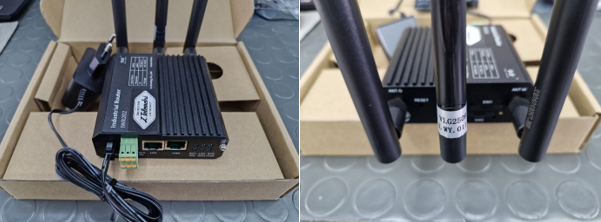
Şekil 2. Aksesuar Bağlantıları
GSM Antenler sağa ve sola olmak üzere iki sma ya takılmalı. Wifi anten ortadaki sma ya takılmalı. Klemensler ve adaptor görseldeki gibi bağlanmalı.
https://192.168.1.1 ile modem web arayüzüne giriş yapacağız. Expolorer açıyoruz. Tavsiye olarak Firefox u kullanabilirsiniz daha az problem ile karşılaşırsınız. Bizi karşılayan sayfada, ''Gelişmiş'' sekmesine tıkladığımızda; sayfanın altında ''192.168.1.1 sitesine ilerle (güvenli değil)'' uyarısına tıklayarak cihaz arayüzüne giriş sağlıyoruz.
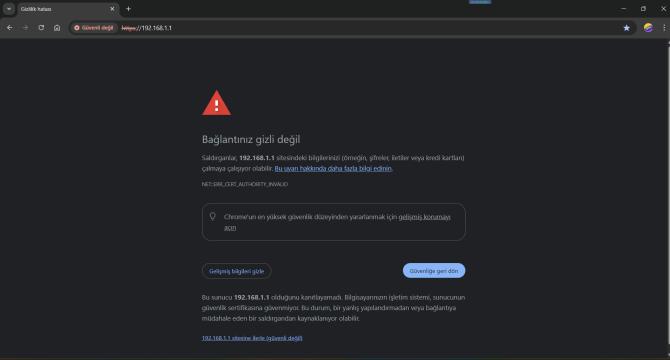
Şekil 2.1 Modem Arayüzü https:// Uyarısı
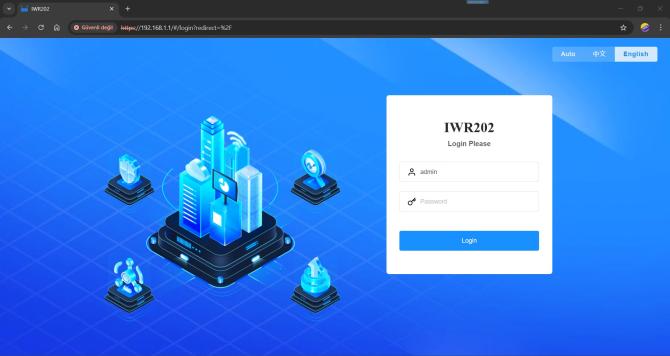
Şekil 2.2 Modem Arayüzü Karşılama Ekranı
İlk kurulumda Kullanıcı adı ve şifresi admin /admin olarak girmeliyiz. Daha sonraki aşamalarda sizlerden yeni bir şifre oluşturmanızı isteyecek. Yeni oluşturulan şifre kombinasyonlu olarak tanımlanmalı. Güçlü bir şifre oluşturmanızı isteyecektir. Büyük harf, küçük harf, rakam ve işaretlerden oluşturulmalı. Aksi takdirde şifreyi Kabul etmeyecektir. Sistem aynı şifreyi sizden tekrar girmenizi isteyecek ve onaylamanızı isteyecektir.
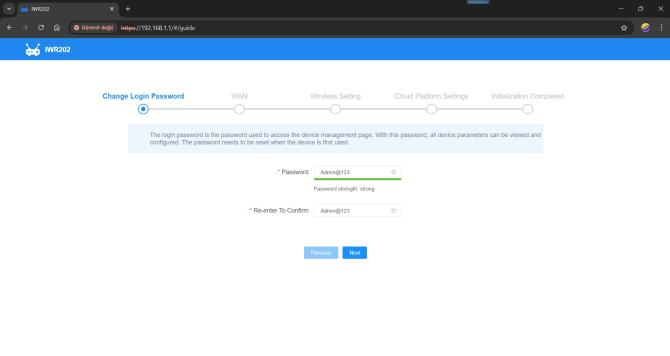
Şekil 2.3 Modem Şifre Belirleme
Görsel de şifre olarak Admin@123 verilmiştir. Sizde kendinize göre uygun bir şifre atamalısınız.

Şekil 2.4 Modem İnternet Erişim Yöntemi Belirleme
Modem sim karttan mı yoksa ethernet üzerinden başka bir ADSL cihazın interneti ile mi çalışacak onu seçmelisiniz. Örnekte sim karttan çalışacak şekilde şeçilmiştir.

Şekil 2.5 Modem Wİ-Fİ Ayarları
Burada sizden wifi ayarını yapmanızı istiyor. Eğerki wifi kullanılacak ise buradan wifi’yi açıp ayarlayabilirsiniz. Wifi kullanılmayacak ise kapalı konumda bırakabilirsiniz.
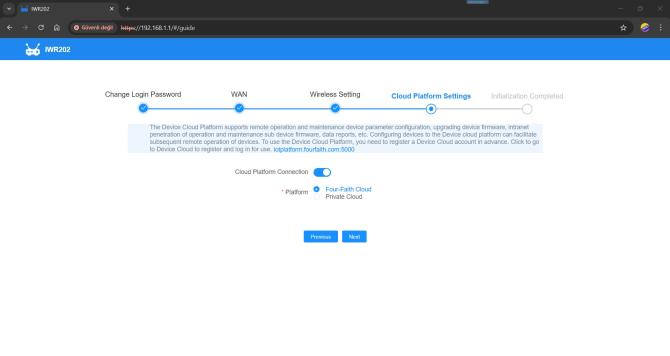
Şekil 2.6 Modem Cloud Ayarı
İlk kurulumda modemi Cloud a bağlamanız gerekiyor ise buradan aktif etmelisiniz. Kullanılmayacak ise kapalı bırakabilirsiniz.
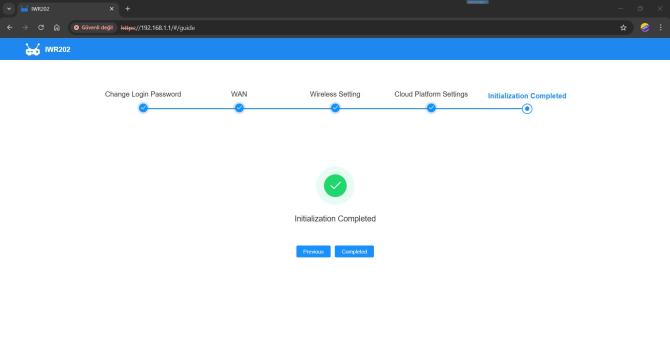
Şekil 2.7 İlk Kurulumu Tamamlama
İlk kurulumu başarı ile tamamlıyorsunuz. Completed’a tıklayıp ilerleye bilirsiniz. Kurulum tamamlanıyor uyarısı gelecektir. Modem web arayüzü açılacak ve sizden yeni atamış olduğunuz kullanıcı adı ve şifresini isteyecek. Şifre ekranına belirlemiş olduğunuz şifrenizi yazıp ilerleyebilirsiniz
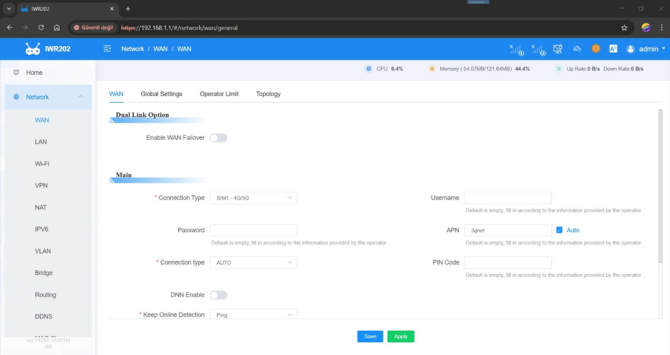
Şekil 3.1 WAN Ayarları
Otomatik Apn sistemi bulunur. Herhangi bir operatöre ait sim kartı taktığınız da otomatik apn alır ve modeminiz online olur. Sim kartınız da pin kodu var ise ekranda PIN Code yazan yere pin kodunuzu yazmalısınız. Bizim tavsiyemiz eğer pin kodunuz var ise sim kartı bir cep telefonuna takıp pini kaldırmalısınız. İlerde daha sonra uzaktan işlem yapmak istediğnizde size kolaylık sağlayacaktır. Farklı bir ayar yapmak isterseniz veya Özel apn li sim kart kullanacak iseniz buradan Auto tikini kaldırarak APN kısmına özel apn e ait bilgileri yazabilirsiniz. Bazı özel apn lerde kullanıcı adı ve şifresi bulunur. Username ve Password yazan yerlere yazmalısınız.
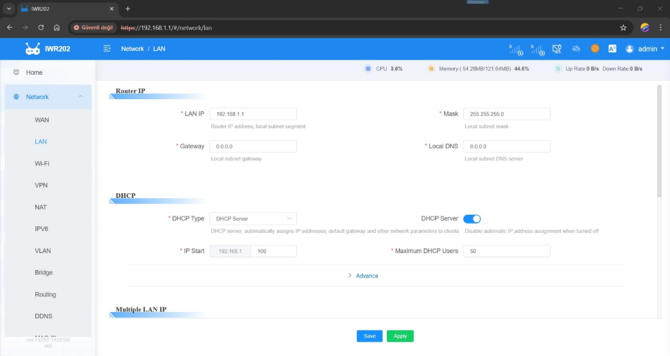
Şekil 3.2 LAN Ayarları
Modem Local Ip değiştirme işlemlerini bu sayfadan yapıyoruz. Ekranda görüldüğü üzere Lan ip, Mask, Gateway ve Local DNS değiştirme işlemlerini Router IP bölümünden yapıyoruz.
DHCP bölümünde modeme bağlanacak olan cihazların otomatik ip almasını ve ya statik ip ile bağlanmalarını sağlıyoruz.
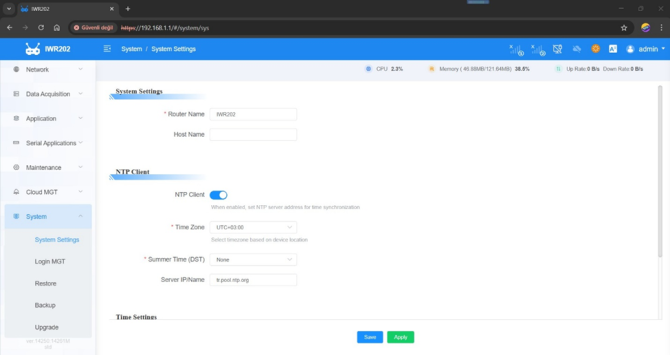
Şekil 3.3 NTP Ayarları
System / System settings ekranında Router Name ve Host Name ataması işlemi yapılabilir. Ayrıca NTP Client ayarlarıda yapılır. Fabrika ayarında otomatik olarak ayarlı gelir. Zamanı “tr.pool.ntp.org” adresinden alacak şelikde ayarlıdır. Özel apn kullanımlarınız da bu kısımı özel apn e ait ntp servera uyarlamanız gerekir. Aksi taktirde modemin zamanı güncellenmeyecektir. Manuel olarak da zaman ayarını bu sayfadan uyguluyoruz.
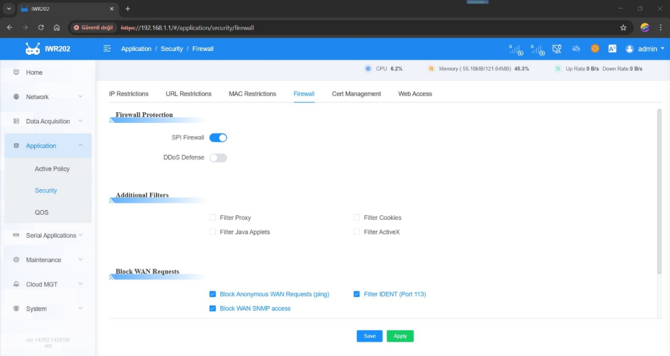
Şekil 3.4 Firewall Ayarları
Bu sayfadan modeme ait güvenlik duvarı ayarlarını ayarlayabilirsiniz. Gereken bazı durumlarda örnek olarak özel apn kullanımlarında güvenlik duvarını kapatmanız gerekir.
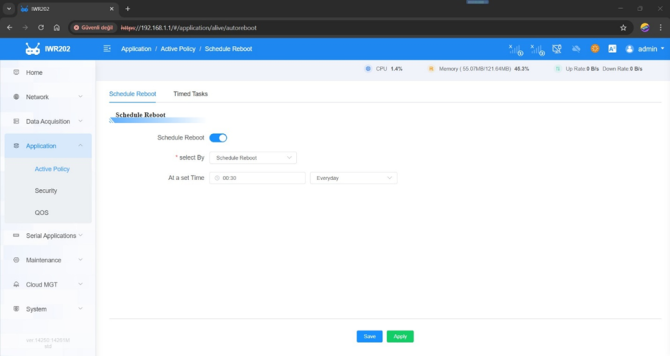
Şekil 3.5 Otomatik Restart Ayarı
Bu ekranda modemin otomatik olarak hangi süre periyotlarında yeniden başlaması gerekiyor onu ayarlayabilirsiniz. Fabrika ayarlarında bu kısım otomatik olarak ayarlı gelir. Hergün gece yarısı 00:30 da restart edecek şekilde ayarlıdır. Siz kendinize göre bu ayarı değiştirebilirsiniz. Hatta saniye cinsinden de periyodik bir süre belirleyebilirsiniz. Bizim tavsiyemiz standard ayarlarda kalması yönünde.
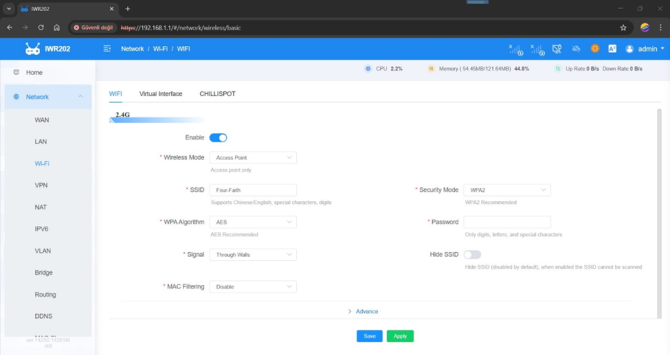
Şekil 3.6 Wİ-Fİ Ayarı
Wifi ile ilgili ayarlar bu ekrandan yapılmaktadır. Access Point veya Client mode olarak ayarlayabilirsiniz. ADSL modeme wifi ile client olarak bağlayabilir ve internet erişimini wifi üzerinden sağlayabilirsiniz.
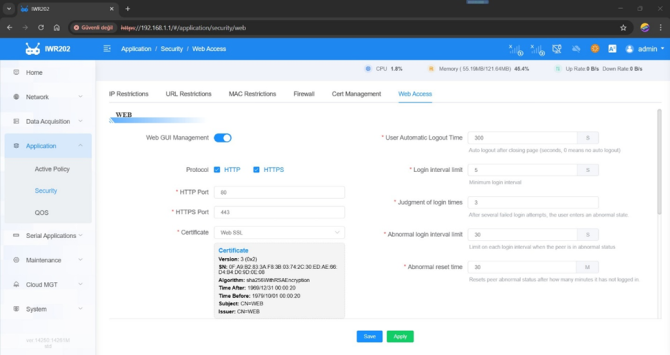
Şekil 3.7 WEB Arayüz Erişim Ayarı
Bu ekran modem web arayüzüne erişmek için gerekli ayarların yapıldığı ekrandır. Fabrika ayarında stnadart ayarlı olarak gelir. Https ve Http aktifdir. Http port:80 Https port:443 standart ayarlıdır. Web SSL sertifikası da bu ekranda yüklüdür. Gerekli durumda buradan web arayüz erişim portlarını değiştirebilirsiniz

Şekil 4.1 Port Yönlendirme Ekranı
Port yönlendirme NAT işlemleri bu ekrandan yapılmaktadır. Detalı görseller aşağı daki gibidir.
Aşağıdaki görsellerde PLC e ait 502 portunu yönlendirme işlemleri yapılmıştır.

Şekil 4.2 Port Yönlendirme Kuralı Ekleme
Port Forward bölümünde bulunan Add (yeşil olan) sekmeye tıklayarak yönlendirme penceresini açınız ve gerekli değerleri giriniz.

Şekil 4.3 Port Yönlendirme Kuralı Ekleme

Şekil 4.4 Port Yönlendirme Kuralı Ekleme
Yukarıdaki örnekte bir PLC ip si 192.168.20.102 dir. Nat işlemlerine başlamadan önce PLC cihazınızın network ayarlarını modemin local network ayarlarına göre ayarlamalısınız ve PLC cihazınıza Gateway tanımlamasını unutmayınız aksi taktirde NAT aktif olmayacaktır. Buradaki örnekte modem local ip 192.168.20.1 olarak verilmiştir. Gateway ataması yapılırken bu ip kullanılmıştır.

Şekil 4.5 DMZ Kuralı Ekleme
Yukarıdaki örnekte 192.168.20.140 ipli cihazın tüm portlarını yönlendirmek için DMZ açılmıştır. DMZ yöntemi modem’e sadece tek cihaz bağlı olduğunda mantıklıdır. DMZ açıldığı için 1-65535 e kadar olan tüm portlar aktif edildir. Başka bir cihaz bağlandığında ve port yönlendirme işlemi uygulandığında portlar çakışacağı için yönlendirmeler pasife düşecektir. DMZ sadece tek cihaz için uygulanmalıdır.
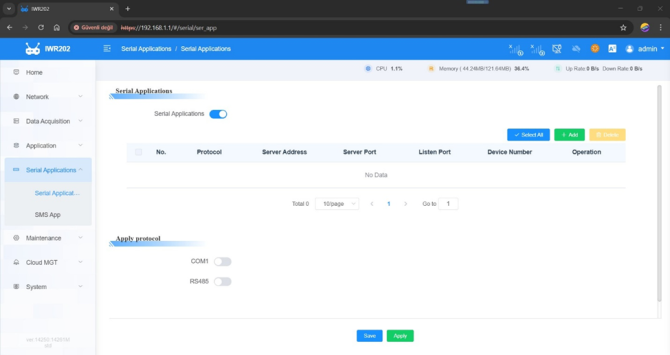
Şekil 5.1 Seri Haberleşme Ayar Ekranı
Seri haberleşme ayarlarını bu ekrandan yapıyoruz. RS232 veya RS485 hangi bağlantı türünü seçecek isek aktif ediyoruz ve Baudrate ayarlarını giriyoruz. TCP server, Modbus TCP Server veya UDP ayarlarını üst sekmeden ekleyerek aktif ediyoruz. Detaylı anlatım ve görseller aşağıda ki gibidir.
Aşağıdaki görsellerde örnek olarak RS485 e ait Modbus haberleşme ayarları yapılmıştır.
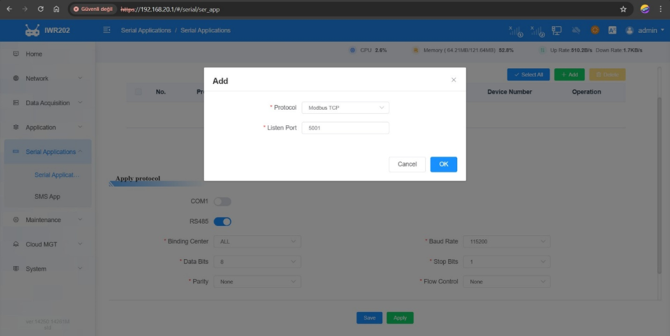
Şekil 5.2 RS485 MODBUS/TCP Ayarı
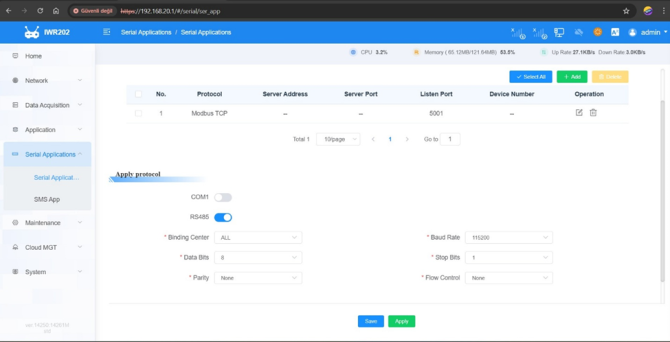
Şekil 5.3 RS485 MODBUS/TCP Ayarı
Yukarıdaki görseldeki gibi RS485 ayarları aktif ederek Baudrate ayarlarını modeme bağlanacak olan RTU cihazının ayarlarına uygun olarak yapınız. Add (yeşil olan) sekemye tıklayarak TCP Port ayarlarını yapınız. Örnekte 5001 portu açılmıştır. RTU dan gelen veriler modemin statik ip si üzerinde 5001 portuna Modbus TCP olarak aktarılmıştır.
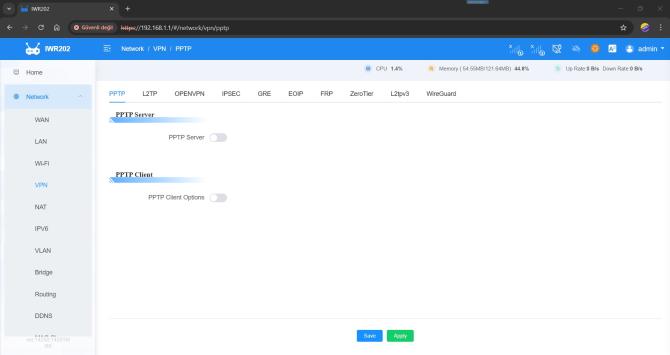
Şekil 6.1 VPN Sekmesi
VPN kurulumlarını bu ekrandan gerçekleştiriyoruz. Ençok kullanılan yöntem VPN IPSEC dir. OpenVPN de tercih edilir. Fakat diğer VPN yöntemleri daha az tercih edilir. Kurmak istediğiniz VPN türünü seçerek ilerleyebilirsiniz.
Aşağıdaki görsellerde örnek bir VPN IPSEC kurulumu ayarları gösterilmiştir.
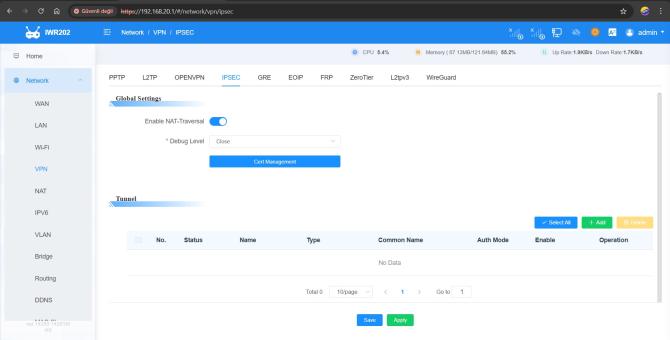
Şekil 6.2 VPN Ipsec Ekranı
VPN IPSEC bölümünde ekle diyerek ilerliyoruz. Add (yeşil olan)
Aşağıda ki görseller de VPN formunda iletilen bilgilere göre dolduracağınız yerleri yazmalısınız. Eğer ki siz kendi cihazlarınız için kuruyor iseniz belirlediğiniz network ayarlarını girmelisiniz. Örnekte bağlantı tipi function kısmında Client olarak ayarlandı. Server olarak kurmak istiyor iseniz function u Server olarak seçmelisiniz.
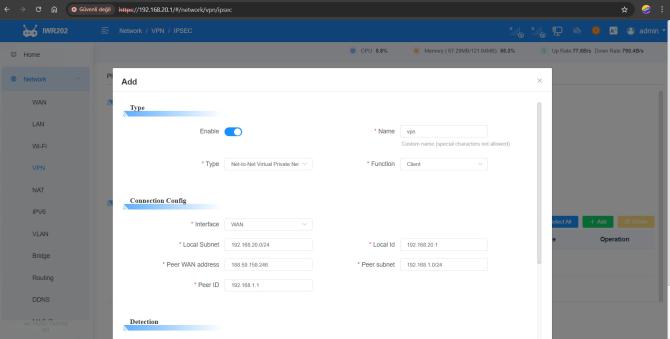
Şekil 6.3 VPN Ipsec Network ve Fonksiyon Ayarı
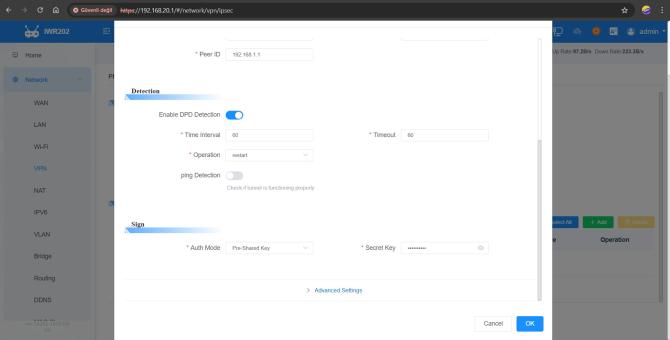
Şekil 6.4 VPN Ipsec Detection ve Şifre Parametreleri Girişi
Yukarıdaki görselde Advanced Settings sekmesine tıklayarak Faz1 ve Faz2 ayarlarının olduğu ekranı açıyoruz. Bu kısımları doldurarak devam ediyoruz.
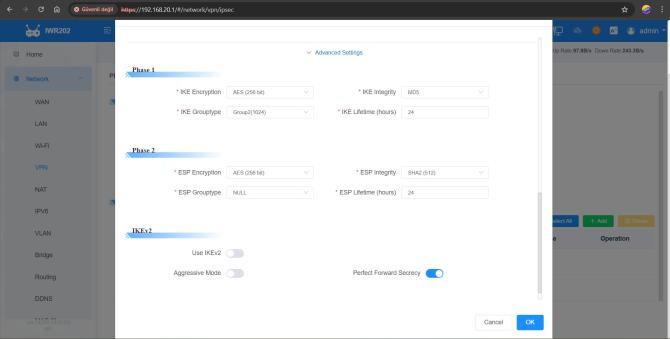
Şekil 6.5 VPN Ipsec Faz Parametreleri Girişi
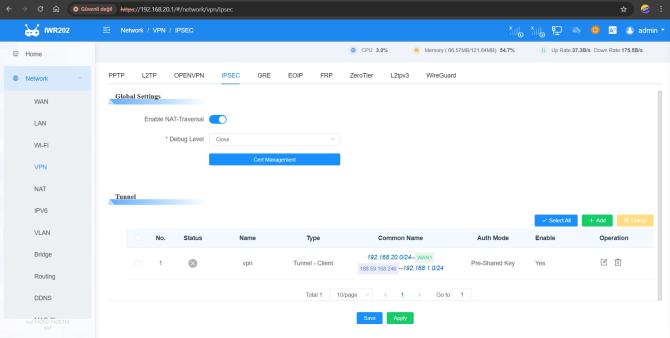
Şekil 6.6 VPN Ipsec Tünelini Kaydetme
Yukarıda ki görsellerde save ve apply butonlarına bastıktan sonra; Status kısmında vpn nin durumunu takip edebilirsiniz.
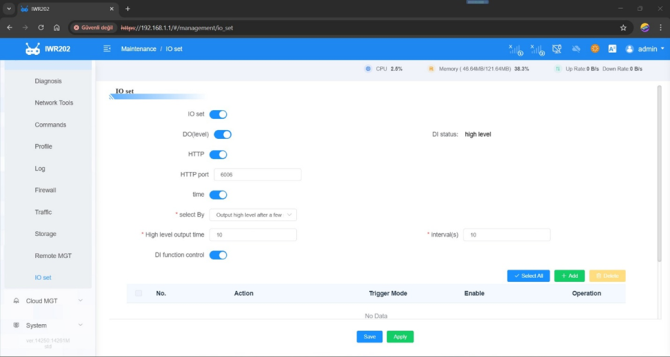
Şekil 6.1 I/O Ayar Ekranı
I/O settings işlemleri bu ekrandan yapılmaktadır. IO Set aktif edilerek DO ve DI ayarları yapılır. DI status Digital input un durumunu gösterir.
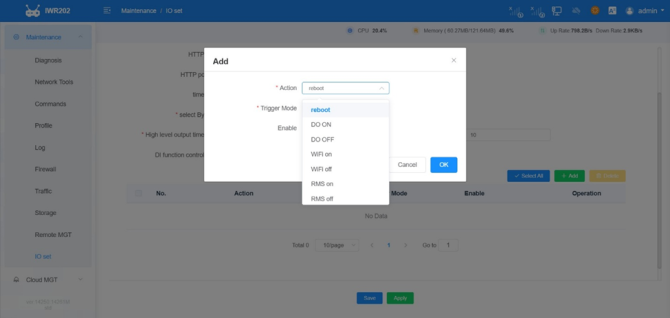
Şekil 6.2 DI Fonksiyon Seçimi
DI digital fonksiyon durumuna göre aşağıda ki örnekte DO digital output un çıkışını ON olarak ayarlayan fonksiyon un aktif edilmesine yönelik ayarlar aşağıda yapılmıştır.
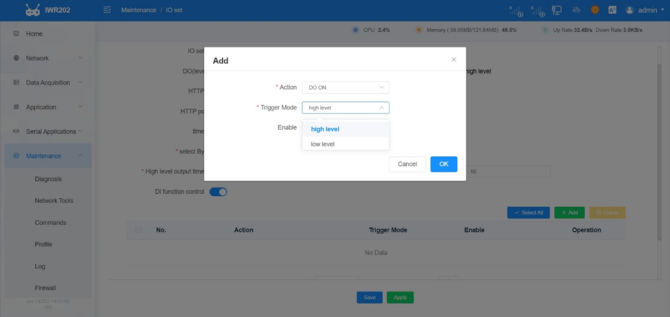
Şekil 6.3 DI Fonksiyon Seçimi
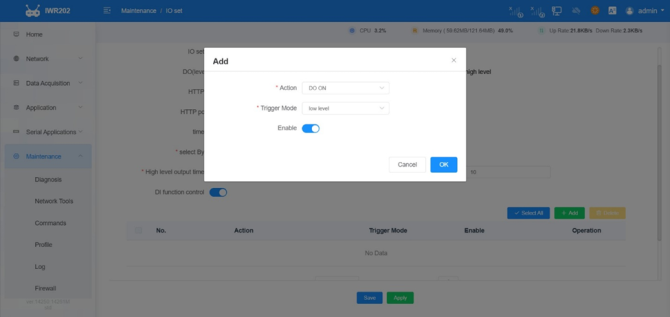
Şekil 6.4 DI Fonksiyon Seçimi
Yukarıdaki görselde DI ın tetiklenme durumu low level olarak ayarlanmıştır. DI sıfıra çekildiğinde DO u high level olarak ayarlayacaktır
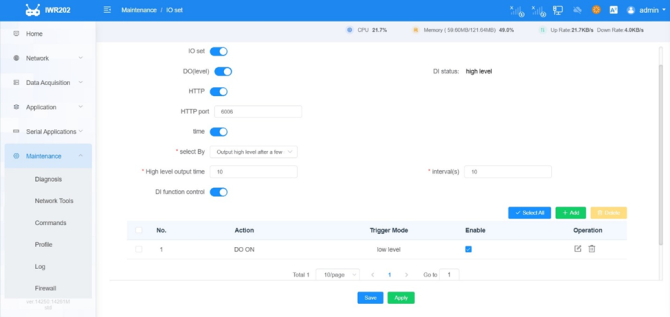
Şekil 6.5 DI Fonksiyon Seçimi
Yukarıdaki görselde DI function control kısmına DI low level olarak yani sıfıra çekildiğinde tetiklenecek bir fonksiyon oluşturuldu. Fonksiyon devreye girdiğinde DO ON durumuna geçecek yani high level olacak. Diğer fonksiyonlarıda aynı şekilde ayarlaya bilirsiniz.
Desteklenen fonksiyonlar;
DO ON
DO OFF
Wifi ON
Wifi OFF
RMS ON
RMS OFF

Şekil 8.1 SMS Rule Ayarlama
SMS komutları fabrika ayarında kullanıcıya yardımcı olmak için bazı fonksiyonlar ayarlı olarak gelir. Sizin eklemek istediğiniz farklı fonksiyonlar olursa ekle butonundan mevcut fonksiyonları aktif edebilirsiniz.
Fabrika ayarlarında standard gelen SMS komutları ve fonksiyonları;
restore_default = Modemi fabrika ayarına sıfırlamak için kullanılır.
resetmobile = Modemin GSM bağlantısını resetlemek için kullanılır.
weboff = Modem web arayüzü erişimini kapatmak için kullanılır.
webon = Modem web arayüz erişimini açmak için kullanılır.
sshoff = SSH komutlarını kapatmak için kullanılır.
sshon = SSH komutlarını açmak için kullanılır.
wifioff = Modemin Wifi bağlantısını kapatmak için kullanılır.
wifion = Modemin Wifi bağlantısını açmak için kullanılır.
status = Modemin durumu hakkında bilgi almak için kullanılır.
reboot = Modemi yeniden başlatmak için kullanılır.

Şekil 8.2 SMS Fonksiyonu Seçimi

Şekil 8.3 SMS Fonksiyonu Seçimi
Ekle seçeneğine tıklayarak mevcut fonksiyonlar arasından SMS ile control edeceğiniz fonksiyonu seçiniz ve sms için gerekli olan sms metninizi yazınız.
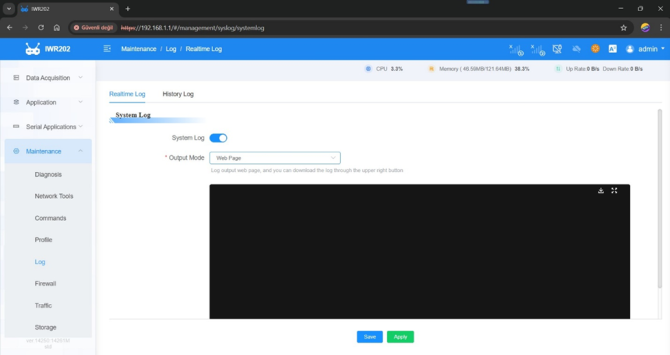
Şekil 9.1 SYS Log İzleme Ekranı
Sys Log kayıtları bu ekrandan aktif ediliyor. Modem de meydana gelen hatalara ait loglar bu ekranda görülür. Hata tesbiti için sys log kayıtları incelenir tesbit edilen hataya göre Çözüm bulunur.
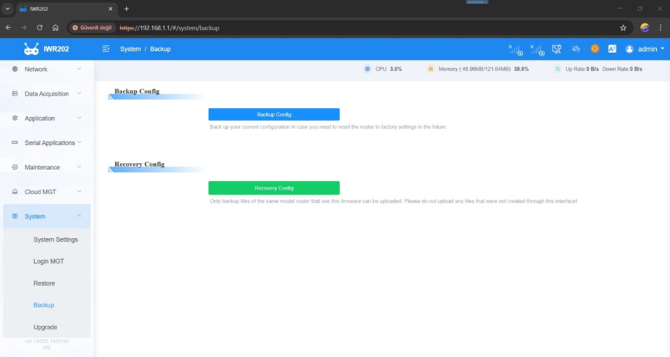
Şekil 10.1 Backup İşlem Ekranı
Bu ekranda Backup Config ve Recovery Config işlemleri yapabiliriz. Backup Config (mavi olan ) sekmeye tıkladığınızda modem de mevcut olan ayarların yedeğini bilgisayarınıza indirebilirsiniz. Daha sonra bu backup dosyasını gerektiğinde modeme tekrar yüklemeniz gerektiğinde veya aynı ayarlara sahip aynı model ve firmware e sahip başka bir modeme yüklemek için Recovery Config (yeşil olan) sekmeye tıklayarak mevcut olan backup dosyasını yükleyebilirsiniz.
Backup dosyası sizlere çoklu modem kurulumunda avantaj sağlar. İlk modemi ayarladıktan sonra diğer modemlerde standard olarak aynı ayarda olması gerekiyor ise backup dosyası alınarak diğer modemlere de uygulanabilir. Sizlere zaman kazancı sağlar. Modemlerinizin backup dosyalarını alıp saklar iseniz ilerleyen zamanda modem de herhangi bir problem yaşandığında yada fabrika ayarına çekildiğinde sizlere modemi tekrar ayarlamak için kolaylık sağlayacaktır.

Şekil 10.2 Backup Config Dosyasını PC'ye Alma İşlemi

Şekil 10.3 PC'deki Konfigürasyon (Backup Config) Dosyasını Cihaza Geri Yükleme (Recovery Config)

Şekil 10.4 Recovery Config Yükleme Onay Ekranı
Recovery Config dosyasını Pc nizde yüklü olduğu adresten bulup seçtiğinizde yukarıda ki gibi bir uyarı mesajı ile karşıulaşacaksınız. Bu işlemi “OK” ile onayladığınızda ayar dosyası modeminizde yüklenmeye başlayacaktır. Modem belirli süre sonra tekrar yeniden başlayacak ve web arayüzü açılacaktır. Artık modeminiz önceki backup dosyasında belirlemiş olduğunuz kullanıcı adı ve şifresi ile birlikte giriş yapılabilir durum da olacak. Önceki VPN, IPSEC veya diğer vb. Config ayarlarınız tekrar yüklenmiş olacak.
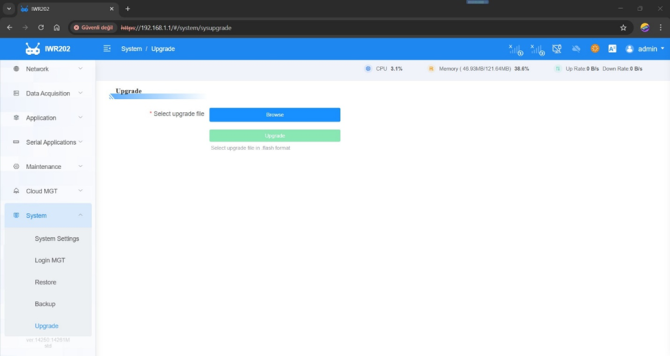
Şekil 11.1 Firmware Upgrade Ekranı
Bu ekranda modeme güncel veya farklı bir firmware sürümünü yükleyebiliriz. Browser sekmesine tıklayarak yüklemek istediğiniz firmware’i seçiniz. Dosya seçme işlemi tamamlandığında Upgrade sekmesine tıklayınız ve firmware'in yüklenmesini bekleyiniz.
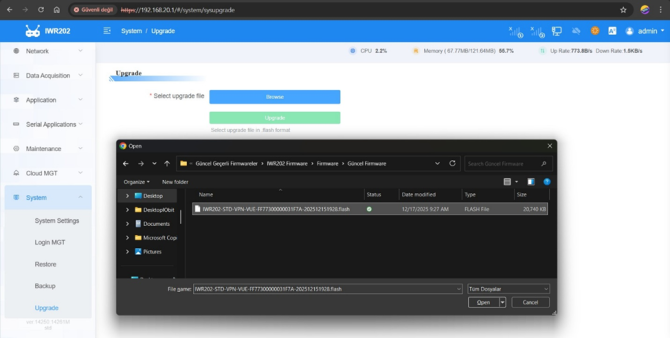
Şekil 11.2 Browser Dosya Seçim Ekranı
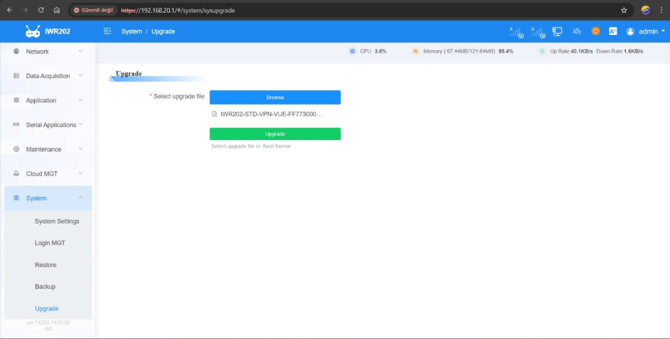
Şekil 11.3 Firmware Upgrade Ekranı
Upgrade sekmesine tıklayarak firmware in yüklenmesini bekleyin. Firmware upgrade işlemi tamamlandığında modem yeniden başlayacaktır.
Upgrade sekmesine tıkladığınızda aşağıda ki işlemler ile karşılaşacaksınız ilk önce firmware dosyası modemin belleğine yüklenecek daha sonra ise firmware upgrade işlemi gerçeklşecek. Adımların tamamlanmasını bekleyerek işlemin bitmesini bekleyiniz.
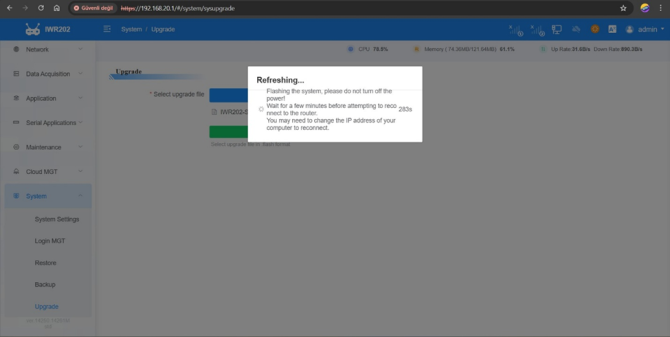
Şekil 11.4 Firmware Upgrade Devam Ederkenki Ekran
Bu ekranda firmware upgrade işleminin tamamlanması için yaklaşık olarak 3dk beklemeniz gerekmektedir. Tamamlandığında tekrar modem web arayüzü gelecektir.
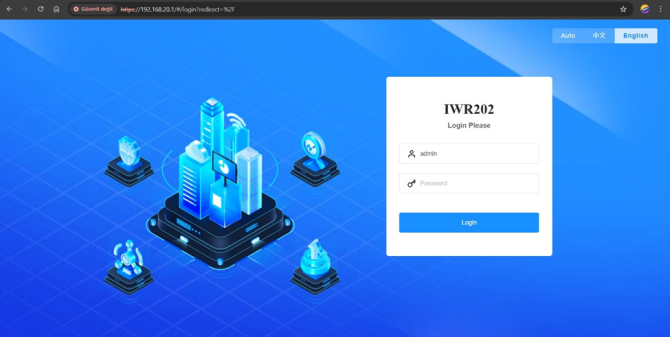
Şekil 11.5 Firmware Upgrade Sonrası Cihaz Açılış Ekranı
Fimware upgrade işlemi tamamlandı. Modem de mevcut olan önceki ayarlarınız silinmedi. Modem önceki mevcut ayarlarınız ile birlikte tekrar aktif olacaktır.

Şekil 12.1 Fabrika Ayarı Uygulama Ekranı
Bu ekranda modemi fabrika ayarlarına sıfırlamak için Restore Factory Defaults sekmesine tıklıyoruz. Bu işlemi gerçekleştirdiğinizde modemed mevcut olan tüm ayarlar silinecektir. Eğerki tekrar kurulum yapacak iseniz önceden backup dosyası almayı unutmayınız.

Şekil 12.2 Fabrika Ayarı Uygulamasının Başladığını Gösteren Ekran
Yukarıdaki ekranda gösterilen işlemin bitmesini bekleyiniz. İşlem tamamlandığında modeminiz fabrika ayarında gelecektir.

Şekil 13.1 Ping Ekranı
Bu ekranda modeme bağlı olan cihazlara yada google dns 8.8.8.8 adresine ping atma işlemlerini gerçekleştirebilirisiniz. Google DNS ine ping atma işlemi başarılı ise modem online dır. Modem arkası cihazın ip sine ping atma işlemi başarılı olduğunda modeme bağlanan cihaz aktif durumda dır. Ping almaz ise modem ile bağlı olan cihazın network ünde bir problem var demektir.

Şekil 13.2 Google DNS İçin Ping Atma İşlemi
8.8.8.8 google DNS ine ping atarak modemin online olup olmadığını ve modemin dış network’e çıkıp çıkmadığını anlaya bilirsiniz. Aslında basit bir internet testidir. Sim karta ait statik ip ye de ping atarak deneyebilirsiniz. Hattınızda kota olmasada veya internet erişiminiz kısıtlı olsa bile statik ip ye ping atabilirsiniz. Emin olmak için modem den dışarıya çıkmak gerekir.

Şekil 13.3 Lokal Ağ'da Bulunan Cihaza Ping Atma İşlemi
Bu örneğimizde modem arkasında 192.168.20.128 ip li bir PLC olduğunu var sayar isek PLC yi test etmek için buradan ping atıyoruz. PLC ping e cevap verdiğinde yukarıda ki görselde belirtilmiş olduğu gibi kayıpsız olarak belirli ms lerde ping atılabildiğini göstermektedir. Ping atılamadığında ise 19.3 deki konu başlığında görsel ile anlatılmıştır.

Şekil 13.4 Ping Atma İşleminin Başarısız Olduğunu Gösterir Ekran
192.168.20.101 ipli bir cihaz modem arkasında mevcut değil. Ping atamadığındaki görsel yukarıda verilmiştir. Yada farklı bir durum söz konusu olabilir. 192.168.20.101 ip li cihaz aslında modem bağlanmıştır fakat bu cihazın network ayarları modem ile eş olarak ayarlanmamıştır. Yada farklı bir durum olarak modem ile cihaz arasına bağlanan Ethernet kablosu çıkmış olabilir yada kabloda kopukluk olabilir. En kötü ihtimal ile birlikte modeme bağladığınız cihazın eth portu arızalı olabilir yada modemin bağlanan eth portu arızalı olabilir.
 PDF indir